OBS richtig einrichten
OBS Studio ist kostenlos und kann alles – wenn man es richtig einstellt. Hier sind die Einstellungen, die für einen flüssigen, gut klingenden Stream wirklich zählen.
✓ Stand Oktober 2026
Die Empfehlungen wurden auf aktuelle Streaming-Workflows geprüft. Statt starrer „Profi-Settings“ liegt der Fokus auf stabilen Einstellungen, sauberem Ton und einem Setup, das zur eigenen Uploadrate und Plattform passt.
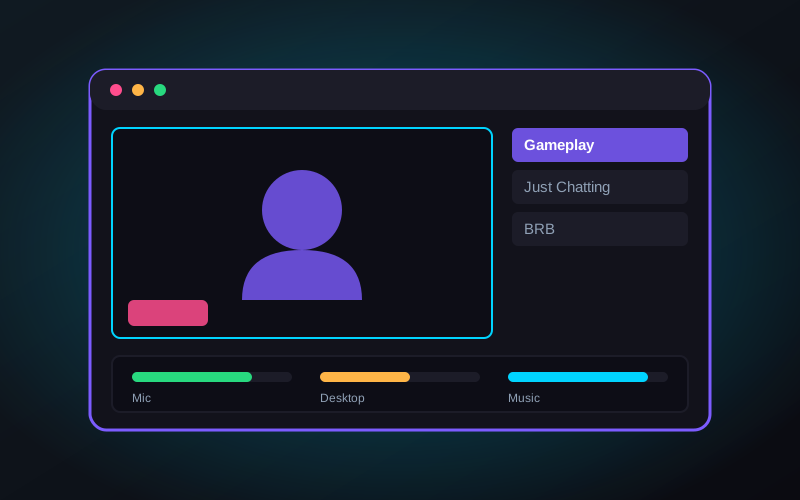
Wichtige Szenen
🎮 Gameplay
Vollbild-Spielaufnahme plus Webcam in der Ecke. Deine Hauptszene während des Spielens.
💬 Just Chatting
Große Webcam, Chat-Overlay und ein hübscher Hintergrund – ideal zum Reden und Interagieren.
⏸️ Starting / BRB / Ending
Übergangsszenen mit Text und Musik für Stream-Start, Pausen und Verabschiedung.
Empfohlene Einstellungen
| Einstellung | Empfehlung | Hinweis |
|---|---|---|
| Encoder | NVENC / AV1 (GPU) | Entlastet die CPU spürbar |
| Auflösung | 1920×1080 | Bei schwachem Upload 1280×720 |
| FPS | 30 oder 60 | 60 nur bei stabilem Upload |
| Bitrate | 4.000–6.000 kbps | Abhängig von der Upload-Rate |
| Keyframe-Intervall | 2 Sekunden | Von Plattformen gefordert |
Audio nicht vergessen
- Rauschunterdrückung – Filter „Noise Suppression" aufs Mikro legen.
- Kompressor – Gleicht laute und leise Passagen aus.
- Mikro lauter als Spiel – Deine Stimme soll im Vordergrund stehen.
- Musik separat regeln – Eigener Regler für Copyright-freie Musik.
Performance: Pro & Contra
✅ Flüssiger Stream
- GPU-Encoder nutzen (NVENC/AV1)
- Spiel auf FPS-Limit setzen
- Stabiles LAN statt WLAN
- Vor dem Stream neu starten
⚠️ Ruckler-Ursachen
- Zu hohe Bitrate für den Upload
- x264-Encoder auf schwacher CPU
- Hintergrund-Downloads
- Überladene Overlays
BonusHeart-Kurzfazit
Tonqualität und Stabilität schlagen ein überladenes Overlay. Erst wenn der Stream sauber läuft, lohnt sich teureres Equipment.
Quellen & redaktionelle Einordnung
Geprüft am 5. Oktober 2026. Tatsachenangaben wurden gegen die folgenden Hersteller-, Plattform-, Veranstalter- oder Fachquellen geprüft. Rankings, Reihenfolgen und Kaufempfehlungen sind BonusHeart-Einschätzungen und keine objektiven Testnoten.